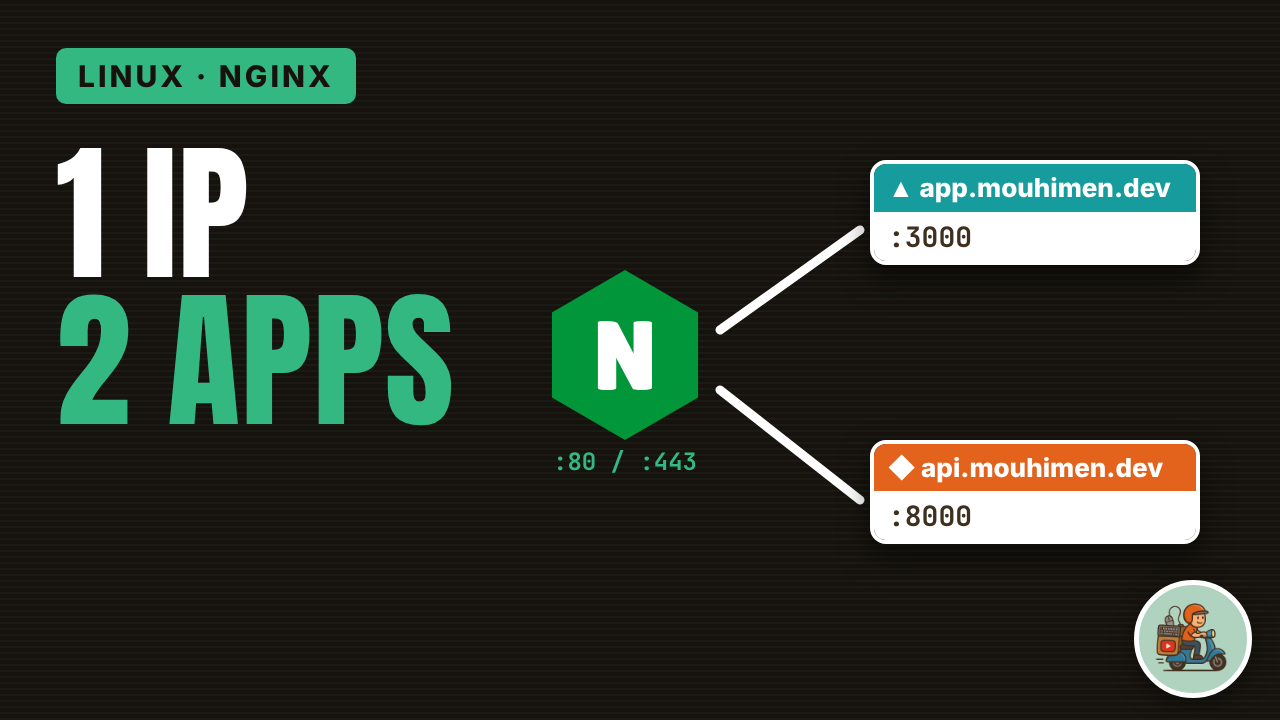
إليك الجواب المختصر. البروكسي العكسي (Reverse Proxy) مع Nginx هو باب أمامي واحد لجميع تطبيقاتك. يستمع Nginx إلى المنفذين 80 و443، ويقرأ اسم النطاق الذي طلبه الزائر، ثم يمرر الطلب إلى التطبيق المناسب على الخادم. مثلاً: app.mouhimen.dev إلى 127.0.0.1:3000، وapi.mouhimen.dev إلى 127.0.0.1:8000. كل موقع هو كتلة server واحدة فيها سطر proxy_pass. اختبر الإعداد بالأمر sudo nginx -t، ثم أعد تحميل Nginx، ثم أضف شهادة SSL مجانية بالأمر sudo certbot --nginx.
شاهد الفيديو:
تحققت من كل أمر في 13 نوفمبر 2026 مقابل الوثائق الرسمية لـ nginx ووثائق Ubuntu Server، ونسخت أسطر سجل الأخطاء في هذا المقال من اختبار حقيقي لـ nginx. تستخدم الأمثلة نظام Ubuntu 26.04 LTS، الذي يأتي مع nginx 1.28.
ما هو البروكسي العكسي؟
تخيّل موظف الاستقبال في فندق. يدخل كل نزيل من الباب الأمامي نفسه، ويذكر الغرفة التي يريدها، فيرشده الموظف إليها. لا يرى النزلاء الممرات الخلفية أبداً.
يقوم Nginx بدور موظف الاستقبال هذا:
- يتصل المتصفح بخادمك عبر المنفذ 80 (HTTP) أو المنفذ 443 (HTTPS).
- يحمل الطلب ترويسة
Host، مثلapp.mouhimen.dev. - يطابق Nginx هذا الاسم مع كتلة
serverمناسبة. - يرسل سطر
proxy_passالطلب إلى التطبيق، مثلاً على المنفذ 3000. - يرد التطبيق على Nginx، ويرسل Nginx الرد إلى المتصفح.
الزائر يتعامل مع Nginx فقط.
البروكسي الأمامي مقابل البروكسي العكسي: يقع البروكسي الأمامي (Forward Proxy) أمام المستخدمين، مثل بروكسي مكتب يصفّي المواقع التي يفتحها الموظفون. أما البروكسي العكسي فيقع أمام الخوادم ويحميها.
ما تحصل عليه من البروكسي العكسي:
- تطبيقات كثيرة على IP عام واحد، دون أرقام منافذ في الرابط،
- شهادات SSL في مكان واحد بدلاً من داخل كل تطبيق،
- إخفاء منافذ التطبيقات عن الإنترنت،
- مكان واحد لسجلات الوصول والأخطاء،
- ولاحقاً، توزيع الحمل (Load Balancing) على عدة خوادم بالإعداد نفسه.
إذا كنت جديداً في Nginx، شاهد بعد هذا المقال فيديو Secure Nginx in 5 settings ([VIDEO LINK: Secure Nginx in 5 settings])، وراجع منطقة DNS واحدة مع 5 نطاقات فرعية لمعرفة الجانب الخاص بنظام أسماء النطاقات (DNS).
الخطوة 1: تثبيت Nginx على Ubuntu
sudo apt update && sudo apt install nginx
sudo systemctl status nginx
يقوم Ubuntu بتثبيت Nginx وتشغيله. يجب أن تظهر الحالة active (running).
إذا كنت تستخدم UFW، فاسمح بالملف الشخصي (Profile) الذي تضيفه حزمة nginx:
sudo ufw allow 'Nginx Full' # opens 80/tcp and 443/tcp
افتح http://YOUR_SERVER_IP في المتصفح، وسترى الرسالة Welcome to nginx!
الخطوة 2: وجّه DNS إلى الخادم
من لوحة مزود النطاق، أضف سجلي A يشيران إلى IP الخادم نفسه:
| النوع | الاسم | يشير إلى |
|---|---|---|
| A | app | 203.0.113.10 |
| A | api | 203.0.113.10 |
IP واحد واسمان. (العنوان 203.0.113.10 عنوان توثيقي، فاستخدم IP خادمك الحقيقي.)
قبل أن تلمس Nginx، تأكد من أن التطبيقين يعملان فعلاً على الخادم:
curl -s localhost:3000 | head -c 60      # the Next.js site
curl -s localhost:8000/api/health        # the Laravel API
قاعدتي: لا تلُم Nginx قبل أن ينجح هذا الاختبار.
الخطوة 3: أنشئ كتلة server لكل تطبيق
يحتفظ Ubuntu بملفات المواقع في /etc/nginx/sites-available/. أنشئ الملف /etc/nginx/sites-available/app.mouhimen.dev:
server { listen 80; server_name app.mouhimen.dev;location / { proxy_pass http://127.0.0.1:3000; proxy_set_header Host $host; proxy_set_header X-Real-IP $remote_addr; proxy_set_header X-Forwarded-For $proxy_add_x_forwarded_for; proxy_set_header X-Forwarded-Proto $scheme; }}
وظيفة أسطر الترويسات:
- يخبر
Host $hostالتطبيق بالنطاق الذي طُلب. بدونه، يرسل nginx قيمته الخاصة ($proxy_host) بدلاً منه. - يمنح
X-Real-IPوX-Forwarded-Forالتطبيق عنوان IP الحقيقي للزائر، وليس 127.0.0.1. - يخبر
X-Forwarded-Proto $schemeالتطبيق هل استخدم الزائر HTTP أم HTTPS. احتفظ بهذا السطر، فهو يحل الخطأ الرابع أدناه.
انسخ الملف إلى api.mouhimen.dev، وغيّر server_name إلى api.mouhimen.dev، وغيّر المنفذ إلى 8000.
فعّل الموقعين، واحذف الموقع الافتراضي، ثم اختبر الإعداد وأعد تحميله:
sudo ln -s /etc/nginx/sites-available/app.mouhimen.dev /etc/nginx/sites-enabled/
sudo ln -s /etc/nginx/sites-available/api.mouhimen.dev /etc/nginx/sites-enabled/
sudo rm /etc/nginx/sites-enabled/default
sudo nginx -t
sudo systemctl reload nginx
يجب أن يطبع nginx -t السطرين syntax is ok وtest is successful. شغّل هذا الأمر قبل كل إعادة تحميل، فقد أنقذني أكثر من مرة من إيقاف مواقع أحد العملاء.
WebSockets (الدردشة المباشرة ولوحات المعلومات)
يستخدم nginx 1.28 (على Ubuntu 26.04) بروتوكول HTTP/1.0 افتراضياً عند التواصل مع تطبيقك، ولم يصبح HTTP/1.1 هو الافتراضي إلا في nginx 1.29.7. لدعم WebSockets، أضف هذه الأسطر داخل location /:
proxy_http_version 1.1;
proxy_set_header Upgrade $http_upgrade;
proxy_set_header Connection "upgrade";
الخطوة 4: شهادة SSL مجانية عبر Certbot
يجب أن يكون DNS موجهاً إلى الخادم، وأن يكون المنفذ 80 مفتوحاً، لأن Let’s Encrypt يتحقق من نطاقك عبر HTTP. تثبّت وثائق Ubuntu الأداة Certbot كحزمة snap:
sudo snap install --classic certbot
sudo certbot --nginx -d app.mouhimen.dev -d api.mouhimen.dev
يعدّل Certbot كتل server الخاصة بك تلقائياً. يضيف listen 443 ssl، ومسارات الشهادة في /etc/letsencrypt/live/، وتحويلاً من HTTP إلى HTTPS بالسطر return 301 https://$host$request_uri;. أعد تحميل المتصفح، وسيظهر القفل أمام الموقعين.
التجديد تلقائي: يحاول مؤقت systemd التجديد مرتين يومياً، ويُعاد تحميل Nginx بعد كل تجديد. تأكد من ذلك بالأمر:
sudo certbot renew --dry-run
يجب أن ترى الرسالة Congratulations, all simulated renewals succeeded.
الأخطاء والحلول
تُشرح كل واحدة من هذه الأخطاء في ملف واحد. ابدأ بهذا الأمر:
sudo tail -f /var/log/nginx/error.log
1. 502 Bad Gateway
connect() failed (111: Connection refused) while connecting to upstream,
server: app.mouhimen.dev, upstream: "http://127.0.0.1:3000/"
Nginx يعمل بشكل سليم، لكن تطبيقك لا يستجيب على ذلك المنفذ. تحقق مما يستمع على المنفذ، وشغّل التطبيق (عبر systemd أو pm2 أو Supervisor)، وتأكد من أن المنفذ يطابق proxy_pass:
sudo ss -tlnp | grep 3000
2. 504 Gateway Timeout
upstream timed out (110: Connection timed out) while reading response header from upstream
استغرق التطبيق أكثر من 60 ثانية، وهي القيمة الافتراضية لـ proxy_read_timeout. ارفع هذه المهلة للمسار البطيء فقط، لا للموقع كله:
location /reports/ {
    proxy_read_timeout 300s;
    proxy_pass http://127.0.0.1:8000;
}
والأفضل من ذلك أن تنقل المهمة البطيئة (التصدير والتقارير) إلى طابور انتظار (Queue)، مثل طوابير Laravel.
3. 413 Request Entity Too Large
client intended to send too large body: 2000000 bytes
يقبل Nginx افتراضياً أجسام الطلبات حتى 1 ميغابايت. لرفع الملفات، أضف هذا السطر إلى كتلة server ثم أعد التحميل:
client_max_body_size 20M;
قد يكون لتطبيقك حد خاص به أيضاً، مثل upload_max_filesize في PHP.
4. ERR_TOO_MANY_REDIRECTS بعد إضافة SSL
يبدو هذا الخطأ كأنه عيب في Nginx، لكنه ليس كذلك. يتواصل Nginx مع تطبيقك عبر HTTP العادي. إذا كان التطبيق يفرض HTTPS، فسيعتقد أن كل زائر غير آمن، فيعيد توجيهه إلى HTTPS، فتستمر الحلقة إلى ما لا نهاية.
الحل من جزأين:
- أبقِ السطر
proxy_set_header X-Forwarded-Proto $scheme;في Nginx. - أخبر التطبيق أن يثق بالبروكسي. في Laravel 11 والإصدارات الأحدث، ضع هذا في الملف
bootstrap/app.php:
->withMiddleware(function (Middleware $middleware) {
    $middleware->trustProxies(at: '127.0.0.1');
})
تملك أطر العمل الأخرى الفكرة نفسها، مثل app.set('trust proxy', 1) في Express.
أغلق الباب الخلفي
حتى مع بروكسي مثالي، جرّب الرابط http://YOUR_SERVER_IP:3000 من شبكة أخرى. في كثير من الخوادم يفتح التطبيق مباشرة، متجاوزاً Nginx وSSL وسجلاتك.
اجعل كل تطبيق يستمع إلى localhost فقط، مثل next start -H 127.0.0.1 -p 3000 أو php artisan octane:start --host=127.0.0.1 --port=8000، ودع الجدار الناري يسمح بـ SSH وNginx فقط:
sudo ufw allow OpenSSH
sudo ufw allow 'Nginx Full'
sudo ufw enable
إذا كانت تطبيقاتك تعمل في Docker، فانشر منافذها بالشكل 127.0.0.1:3000:3000. فـ Docker يستطيع فتح المنافذ المنشورة متجاوزاً UFW.
الأسئلة الشائعة
ما الفرق بين البروكسي العكسي وموزّع الحمل (Load Balancer)؟
يمرر البروكسي العكسي الطلبات إلى تطبيق خلفي واحد أو أكثر. أما موزّع الحمل فهو بروكسي عكسي يوزع الطلبات على عدة نسخ من التطبيق نفسه. يقوم Nginx بالأمرين معاً باستخدام كتلة upstream.
هل أحتاج إلى بروكسي عكسي لتطبيق واحد؟
نعم، فهو مفيد: شهادة SSL في مكان واحد، ومنفذ التطبيق يبقى خاصاً، ويمكنك إضافة تطبيق ثانٍ لاحقاً دون تغيير أي شيء للعامة.
لماذا أحصل على 502 Bad Gateway مع Nginx؟
غالباً يكون التطبيق خلف Nginx غير مشغّل، أو توقف عن العمل، أو يستمع على منفذ أو عنوان مختلف عن proxy_pass. اقرأ الملف /var/log/nginx/error.log أولاً.
هل أستخدم localhost أم 127.0.0.1 في proxy_pass؟
استخدم 127.0.0.1. فقد يُترجم localhost إلى عنوان IPv6 وهو ::1، وإذا كان تطبيقك يستمع إلى IPv4 فقط ستحصل على أخطاء 502 مربكة.
هل Nginx Proxy Manager هو الشيء نفسه؟
نعم، مع لوحة تحكم ويب فوقه. وهو الفيديو التالي في سلسلة Linux هذه، ويخص تطبيقات Docker.
أدلة ذات صلة
- منطقة DNS واحدة و5 نطاقات فرعية باستخدام كتل server في Nginx
- تأمين خادم Ollama المكشوف على المنفذ 11434
- درس Laravel API للمبتدئين
كتبه عبد المحيمن شموط على mouhimen.dev. هل لديك موضوع تحب أن نغطيه لاحقاً؟ اترك تعليقاً على الفيديو.
شاهد الفيديو كاملاً: [VIDEO LINK HERE]
المصادر
- وثائق nginx، وحدة ngx_http_proxy_module (proxy_pass وproxy_set_header وproxy_http_version وproxy_read_timeout): https://nginx.org/en/docs/http/ngx_http_proxy_module.html
- وثائق nginx، توجيه WebSocket: https://nginx.org/en/docs/http/websocket.html
- وثائق nginx، وحدة ngx_http_core_module (client_max_body_size): https://nginx.org/en/docs/http/ngx_http_core_module.html
- وثائق Ubuntu Server، تثبيت nginx: https://documentation.ubuntu.com/server/how-to/web-services/install-nginx/
- وثائق Ubuntu Server، ضبط إعدادات nginx: https://documentation.ubuntu.com/server/how-to/web-services/configure-nginx/
- وثائق Ubuntu Server، الحصول على شهادات TLS (Certbot): https://documentation.ubuntu.com/server/how-to/security/obtain-tls-certificates/
- حزم Ubuntu، nginx في Ubuntu 26.04 LTS: https://packages.ubuntu.com/resolute/nginx
- وثائق Laravel، إعداد الوكلاء الموثوقين (Trusted Proxies): https://laravel.com/docs/requests#configuring-trusted-proxies
هذا المقال ترجمة عربية للمقال الأصلي باللغة الإنجليزية للكاتب عبد المهيمن شموط على mouhimen.dev.