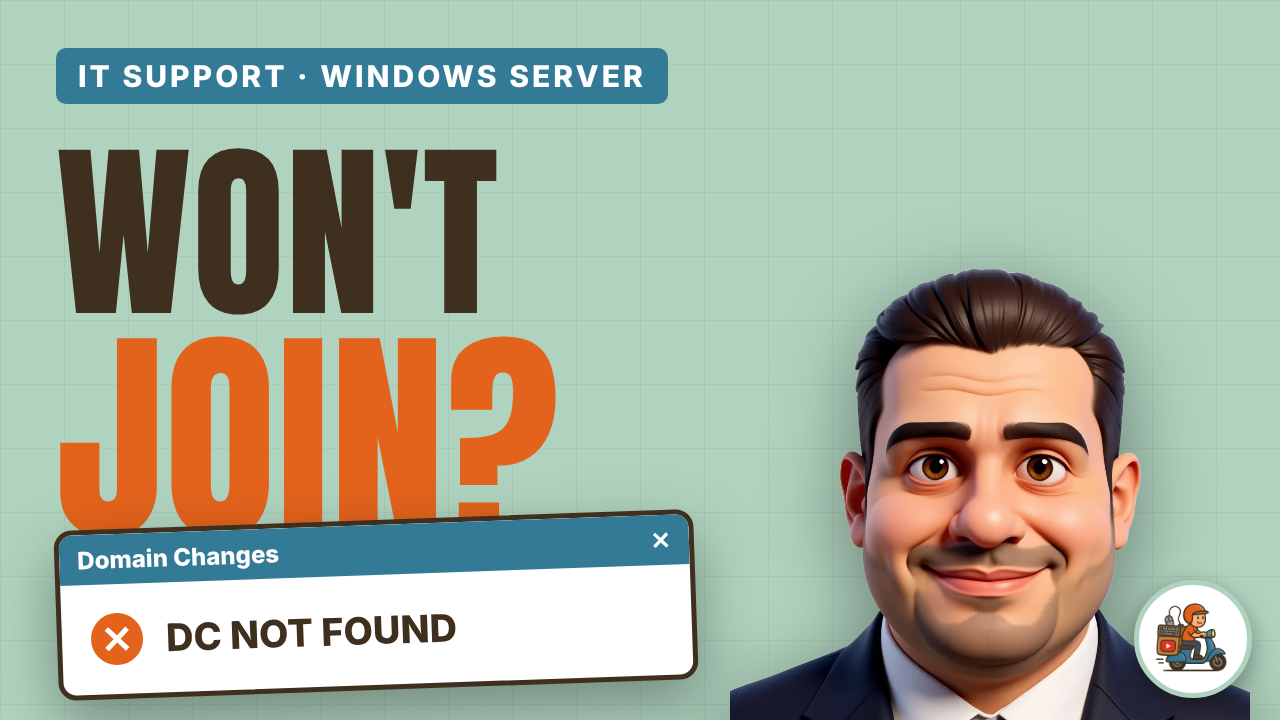
إليك الإجابة المختصرة. لتثبيت Active Directory Domain Services، أعطِ الخادم اسمه النهائي وعنوان IP ثابتاً، ثم ثبّت دور AD DS (Install-WindowsFeature -Name AD-Domain-Services -IncludeManagementTools)، ثم رقِّ الخادم إلى متحكّم نطاق مع غابة جديدة (Install-ADDSForest -DomainName corp.mouhimen.dev -InstallDns). بعد إعادة التشغيل، وجّه DNS لكل جهاز عميل نحو متحكّم النطاق، واختبر بالأمر nltest /dsgetdc:corp.mouhimen.dev، ثم انضم بجهاز الكمبيوتر. خطوة DNS الأخيرة هي التي تفشل في أغلب محاولات الانضمام الأولى.
شاهد الفيديو:

تحققتُ من الخطوات والأوامر ورسائل الخطأ بتاريخ 16 نوفمبر 2026، بالرجوع إلى وثائق Microsoft الحالية لـ Windows Server 2025 (دليل تثبيت AD DS، وصفحة المستويات الوظيفية، ومقالات استكشاف أخطاء الانضمام إلى النطاق).
ما ستبنيه
نطاق صغير لكنه حقيقي، وهو نفسه الذي أستخدمه في دروسي في Active Directory للمبتدئين:
| الجهاز | الدور | الإعدادات |
|---|---|---|
| DC01 | متحكّم نطاق + خادم DNS | Windows Server 2025، عنوان IP ثابت 10.10.0.10/24، البوابة 10.10.0.1 |
| PC01 | عميل | Windows 11 Pro |
| Router | الإنترنت + DHCP | 10.10.0.1 |
- اسم النطاق:
corp.mouhimen.dev - اسم NetBIOS:
CORP - مستخدم تجريبي: Abd almouhimen Shamout (
abd.shamout)
لماذا نحتاج إلى نطاق؟ بدونه، يملك كل جهاز مستخدميه وكلمات مرورهم الخاصة. عشرة أجهزة تعني عشرة أماكن لإعادة تعيين كلمة المرور. النطاق يجمع كل المستخدمين وكل أجهزة الكمبيوتر في قاعدة بيانات واحدة، والخادم الذي يحتفظ بهذه القاعدة هو متحكّم النطاق (Domain Controller أو DC).
العمل كله ثلاث خطوات:
- تثبيت دور AD DS.
- ترقية الخادم إلى متحكّم نطاق.
- جعل كل جهاز عميل يستخدم هذا الخادم لخدمة DNS.
الخطوة 1: تجهيز الخادم
قبل أن تثبّت أي شيء، نفّذ هذين الأمرين.
أعطِ الخادم اسمه النهائي. تغيير اسم متحكّم النطاق لاحقاً يتطلب عملاً كثيراً، لذا سمِّه الآن ثم أعد التشغيل:
Rename-Computer -NewName DC01 -Restart
أعطِ الخادم عنوان IP ثابتاً، ووجّه إعداد DNS الخاص به إلى نفسه. في مختبر فيه متحكّم نطاق واحد، سيصبح الخادم خادم DNS للنطاق كله، لذا يستخدم نفسه (127.0.0.1):
New-NetIPAddress -InterfaceAlias Ethernet -IPAddress 10.10.0.10 -PrefixLength 24 -DefaultGateway 10.10.0.1
Set-DnsClientServerAddress -InterfaceAlias Ethernet -ServerAddresses 127.0.0.1
قد لا يكون اسم بطاقة الشبكة لديك Ethernet. تحقق من الاسم بالأمر Get-NetAdapter.
الخطوة 2: تثبيت دور AD DS
باستخدام Server Manager: افتح Server Manager، ثم انقر Manage، ثم Add Roles and Features. اختر Role-based or feature-based installation، ثم اختر DC01، وفعّل Active Directory Domain Services. عندما يسألك المعالج عن إضافة الميزات المطلوبة، أبقِ Include management tools مفعّلاً، ثم انقر Add Features. بهذا تحصل على Active Directory Users and Computers وعلى وحدة PowerShell الخاصة به. انقر Next حتى تصل إلى Install.
باستخدام PowerShell:
Install-WindowsFeature -Name AD-Domain-Services -IncludeManagementTools
تنتهي النتيجة بالكلمة Success، وتكون قيمة Restart Needed هي No.
مهم: الخادم ليس متحكّم نطاق بعد. لقد ثبّت الدور فقط، مثل برنامج مثبّت لكنه غير مُعدّ. وتنبّه وثائق Microsoft إلى أن PowerShell لا يضيف أدوات الإدارة إلا إذا أضفت -IncludeManagementTools.
الخطوة 3: ترقية الخادم إلى متحكّم نطاق
في Server Manager، انقر العلم الأصفر واختر Promote this server to a domain controller. ثم:
- Deployment Configuration: اختر Add a new forest، واكتب اسم النطاق الجذر
corp.mouhimen.dev. استخدم نطاقاً فرعياً من نطاق تملكه فعلاً، ولا تستخدم.local. - Domain Controller Options: أبقِ المستويات الوظيفية للغابة والنطاق على Windows Server 2025، وأبقِ DNS server وGlobal Catalog مفعّلين، ثم حدد كلمة مرور DSRM (Directory Services Restore Mode). احفظها في مدير كلمات المرور لديك، فأنت لن تحتاج إليها إلا في أسوأ يوم في السنة.
- DNS Options: سترى تحذيراً أصفر يقول إنه لا يمكن إنشاء تفويض لخادم DNS هذا. في غابة جديدة تماماً، هذا أمر طبيعي. تجاهله.
- Additional Options: سيتم ملء اسم NetBIOS تلقائياً بالقيمة
CORP. - Paths: أبقِ القيم الافتراضية (
C:\Windows\NTDSوC:\Windows\SYSVOL). - Prerequisites Check: انتظر حتى تظهر الرسالة “All prerequisite checks passed successfully”، ثم انقر Install.
يعيد الخادم التشغيل تلقائياً. سجّل الدخول باسم CORP\Administrator. أصبح DC01 الآن متحكّم نطاق وخادم DNS.
باستخدام PowerShell (سيطلب كلمة مرور DSRM ثم يعيد التشغيل):
Install-ADDSForest -DomainName corp.mouhimen.dev -DomainNetbiosName CORP -InstallDns
بعد إعادة التشغيل، تحقّق من نجاح العملية:
Get-ADDomain | Select-Object DNSRoot, NetBIOSName, DomainMode
ملاحظة حول المستويات الوظيفية: مستوى Windows Server 2025 يعمل فقط عندما يعمل كل متحكّم نطاق على Windows Server 2025. إذا كنت تخطط لإضافة متحكّمات أقدم، فاختر Windows Server 2016 بدلاً منه. لا يمكن للغابات الجديدة أن تنزل إلى ما دون مستوى Windows Server 2016.
الخطوة 4: انضمام جهاز Windows 11 إلى النطاق
أولاً، الخطوة التي يتجاوزها الناس: DNS. على PC01، افتح محول الشبكة، ثم إعدادات IPv4، واضبط:
- Preferred DNS server:
10.10.0.10(متحكّم النطاق) - Alternate DNS server: اتركه فارغاً
اختبر قبل الانضمام:
nltest /dsgetdc:corp.mouhimen.dev
إذا أظهر DC: \\DC01.corp.mouhimen.dev و”The command completed successfully”، فسينجح الانضمام.
انضم إلى النطاق: افتح Settings > System > About وانقر Domain or workgroup. في System Properties، انقر Change، واختر Domain، واكتب corp.mouhimen.dev، ثم انقر OK. أدخل حساباً مسموحاً له بإضافة الأجهزة إلى النطاق (أنا أستخدم CORP\Administrator). ستظهر لك رسالة “Welcome to the corp.mouhimen.dev domain.” أعد تشغيل الجهاز.
عند العودة إلى الخادم، سيظهر PC01 في الحاوية Computers داخل Active Directory Users and Computers.
باستخدام PowerShell (شغّله على الجهاز كمسؤول):
Add-Computer -DomainName corp.mouhimen.dev -Credential CORP\Administrator -Restart
الخطوة 5: تسجيل الدخول كمستخدم نطاق
على DC01، افتح Active Directory Users and Computers وأنشئ مستخدماً. مستخدمي هو Abd almouhimen Shamout، واسم تسجيل الدخول abd.shamout، مع تفعيل User must change password at next logon. باستخدام PowerShell:
New-ADUser -Name "Abd almouhimen Shamout" -SamAccountName abd.shamout `
  -UserPrincipalName abd.shamout@corp.mouhimen.dev `
  -AccountPassword (Read-Host -AsSecureString) `
  -ChangePasswordAtLogon $true -Enabled $true
على شاشة تسجيل الدخول في PC01، اختر Other user واكتب CORP\abd.shamout. سيطلب Windows كلمة مرور جديدة أولاً، ثم يفتح سطح المكتب. للتأكد من أنه تسجيل دخول حقيقي إلى النطاق:
whoami
echo %LOGONSERVER%
يجب أن ترى corp\abd.shamout و\\DC01.
الأخطاء وحلولها
1. “The local Administrator account password does not meet requirements”
تتوقف الترقية عند فحص المتطلبات، وتظهر الرسالة: Verification of prerequisites for Domain Controller promotion failed. The new domain cannot be created because the local Administrator account password does not meet requirements. يحدث هذا كثيراً على الخوادم السحابية، حيث لا تُطبَّق قواعد كلمة المرور على حساب المسؤول المحلي. الحل:
net user Administrator /passwordreq:yes
ثم عيّن كلمة مرور قوية للمسؤول المحلي، وأعد تشغيل الفحص.
2. لا يوجد خيار “Domain” على الجهاز
تحقق من الإصدار في Settings > System > About. جهاز Windows 11 Home لا يمكنه الانضمام إلى نطاق. تحتاج إلى إصدار Pro أو Enterprise أو Education.
3. “The trust relationship between this workstation and the primary domain failed”
تظهر هذه الرسالة عادةً بعد استعادة نسخة قديمة من لقطة (Snapshot) لجهاز افتراضي. كلمة مرور حساب الكمبيوتر السرية على الجهاز لم تعد تطابق النسخة الموجودة في النطاق. سجّل الدخول بحساب مسؤول محلي، ونفّذ:
Test-ComputerSecureChannel -Repair -Credential CORP\Administrator
عندما يعيد الأمر القيمة True، سجّل الخروج ثم سجّل الدخول مرة أخرى بحساب النطاق.
4. “An Active Directory Domain Controller (AD DC) for the domain could not be contacted”
هذا هو إعداد DNS الذي تحدثنا عنه في الفيديو. عادةً تقول التفاصيل إن DNS name does not exist (0x0000232B RCODE_NAME_ERROR)، أو DNS server failure (0x0000232A)، وأن الاستعلام كان عن سجل SRV باسم _ldap._tcp.dc._msdcs.corp.mouhimen.dev.
لكي يجد الجهاز متحكّم نطاق، يسأل DNS عن سجل SRV الخاص هذا. ولا يعرفه إلا DNS متحكّم النطاق الخاص بك. إذا سأل الجهاز الراوتر، أو خادماً عاماً مثل 8.8.8.8، فسيكون الجواب أن هذا النطاق غير موجود.
أين يختبئ الخلل: قد تكون أصلحت DNS على جهاز واحد، لكن الجهاز التالي يأخذ إعداداته من DHCP الخاص بالراوتر، والراوتر يوزّع نفسه كخادم DNS. نفّذ ipconfig /all وانظر إلى DNS Servers. وأحياناً يضيف شخص ما 8.8.8.8 كخادم بديل “للاحتياط”.
الحل:
- تستخدم أجهزة النطاق فقط متحكّم النطاق (أو متحكّماته) لخدمة DNS. لا DNS عاماً، ولا حتى كخادم بديل.
- غيّر خادم DNS في إعدادات DHCP الخاص بالراوتر إلى
10.10.0.10، حتى يحصل كل جهاز جديد عليه تلقائياً. (أو شغّل DHCP على Windows Server.) - يحوّل متحكّم النطاق أسماء الإنترنت نيابةً عنك، فتعمل المواقع كالمعتاد. يمكنك ضبط المحوّلات (Forwarders) أو مراجعتها من DNS Manager > DC01 > Properties > Forwarders.
- نفّذ
nltest /dsgetdc:corp.mouhimen.devمرة أخرى، ثم انضم إلى النطاق.
لمزيد من التفاصيل، تحتفظ Microsoft بسجل الانضمام في المسار %windir%\debug\netsetup.log.
شيء أفعله في كل نطاق: متحكّمان
لا أشغّل أي نطاق على متحكّم نطاق واحد. مع متحكّم واحد، يعني تعطّل خادم واحد أن أحداً لن يستطيع تسجيل الدخول، ولن يتمكن أي جهاز من إيجاد شيء بالاسم. بمجرد أن يعمل المتحكّم الأول، أضيف خادماً ثانياً، هو DC02، وأثبّت عليه الدور نفسه، وأرقّيه إلى النطاق الموجود:
Install-WindowsFeature -Name AD-Domain-Services -IncludeManagementTools
Install-ADDSDomainController -DomainName corp.mouhimen.dev -InstallDns -Credential (Get-Credential CORP\Administrator)
ثم أعطي العملاء المتحكّمين الاثنين كخادمي DNS (مثلاً 10.10.0.10 و10.10.0.11) عبر DHCP. هكذا إذا تعطّل خادم واحد، لن يلاحظ أحد ذلك.
الأسئلة الشائعة
هل أحتاج إلى إعادة التشغيل بعد تثبيت دور AD DS؟
لا. تثبيت الدور لا يحتاج إلى إعادة تشغيل. أما الترقية إلى متحكّم نطاق فتعيد تشغيل الخادم في نهايتها.
هل أستخدم .local لاسم النطاق؟
لا. استخدم نطاقاً فرعياً من نطاق تملكه، مثل corp.mouhimen.dev أو ad.yourcompany.com. هذا يتجنب تعارض الأسماء ومشكلات الشهادات لاحقاً.
ما هي كلمة مرور DSRM؟
هي كلمة مرور Directory Services Restore Mode. تستخدمها لتسجيل الدخول إلى متحكّم نطاق في وضع الإصلاح، مثلاً لاستعادة Active Directory من نسخة احتياطية. احتفظ بها في مدير كلمات مرور.
هل يمكن لـ Windows 11 Home الانضمام إلى نطاق؟
لا. تحتاج إلى Windows 11 Pro أو Enterprise أو Education.
لماذا يفشل الانضمام برسالة “domain controller could not be contacted”؟
غالباً بسبب DNS. يجب أن يستخدم الجهاز متحكّم النطاق كخادم DNS وحيد له. تحقق من ipconfig /all، وصحّح إعداد DNS في DHCP الخاص بالراوتر، واختبر بالأمر nltest /dsgetdc:yourdomain قبل الانضمام.
أدلة ذات صلة
- دليل Active Directory للمبتدئين: المستخدمون والمجموعات ووحدات التنظيم (OUs) (شاهده بعد هذا الدليل: كيف تملأ نطاقك الجديد بالطريقة الصحيحة)
- إنشاء مستخدمي AD بالجملة وترخيص مجموعات Microsoft 365
- شرح تقسيم الشبكات الفرعية: قناع الشبكة وCIDR (من سلسلة أساسيات الشبكات، للتخطيط لشبكتك 10.10.0.0/24)
المصادر
- Microsoft: Install Active Directory Domain Services (Level 100)
- Microsoft: Active Directory Domain Services functional levels
- Microsoft: What’s new in Windows Server 2025
- Microsoft: Active Directory domain join troubleshooting guidance، وأيضاً رمز خطأ الانضمام إلى النطاق 0x0000232A
هذا المقال ترجمة عربية للمقال الأصلي باللغة الإنجليزية للكاتب عبد المهيمن شموط على mouhimen.dev.
مقالات ذات صلة
 منطقة واحدة و5 نطاقات فرعية: منطقة DNS داخلية مستقلة وكتل خادم Nginx لنظام جديد
 إنشاء مستخدمي Active Directory دفعة واحدة وترخيصهم في Microsoft 365 عبر المجموعات
 شرح Active Directory للمبتدئين: المستخدمون والمجموعات والوحدات التنظيمية
 توقّف عن الدفع مقابل مستخدمين غادروا: نظّف حسابات Microsoft 365 غير النشطة باستخدام PowerShell