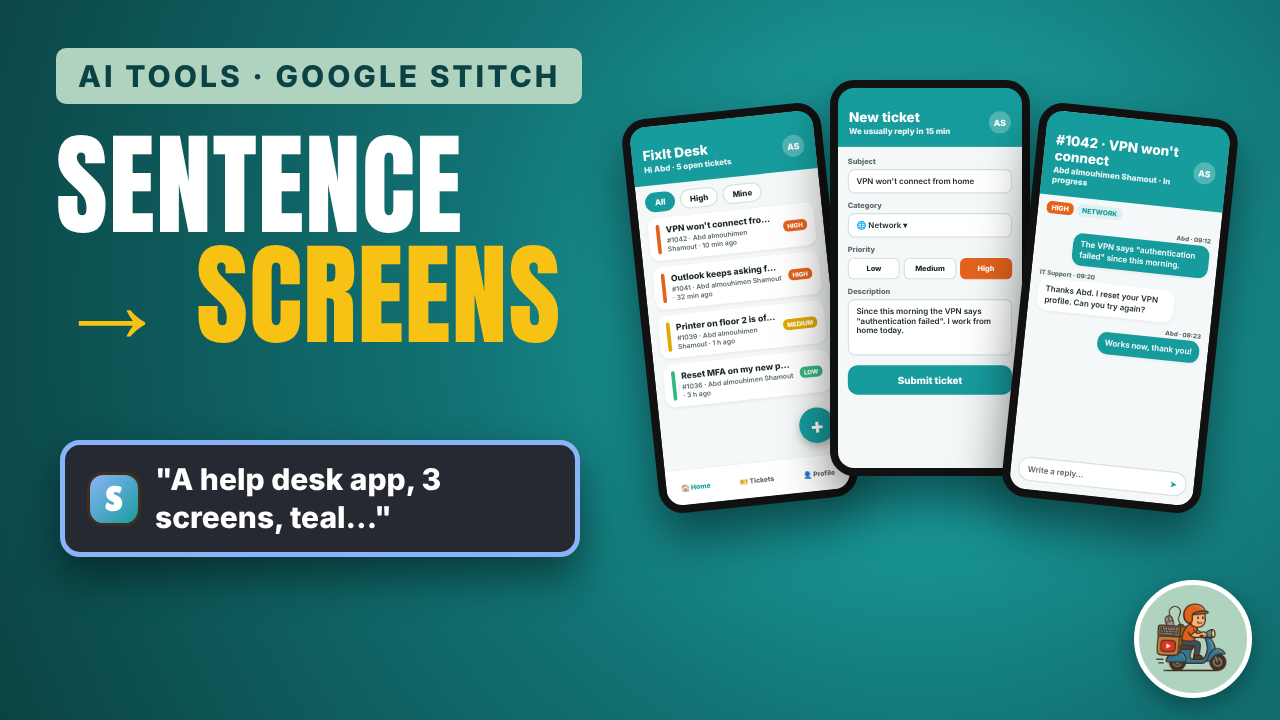
يوضح هذا البرنامج التعليمي لـ Google Stitch كيف تنتقل من جملة واحدة إلى تصميم كامل لتطبيق على الهاتف، ثم إلى Figma، ثم إلى صفحة حقيقية باستخدام Next.js وTailwind CSS. Stitch أداة تصميم مجانية بالذكاء الاصطناعي من Google Labs. تصف له التطبيق، فيصمم الشاشات ويعطيك كود الواجهة الأمامية معها.
شاهد الفيديو:

إذا كنت تبني التطبيقات مثلي، فأنت تعرف هذه اللحظة: الخلفية جاهزة، والتصميم ما زال شاشة فارغة. لن يحل Stitch محل المصمم، لكنه يوصلك إلى نحو سبعين بالمئة من العمل في عشر دقائق. في نهاية هذا المقال ستعرف كيف تكتب توجيهاً (Prompt) جيداً لـ Stitch، وكيف تعدّل دون أن تهدر حدّك المجاني، وكيف تنقل التصميم إلى Figma أو إلى كودك، والأمور الأربعة التي ما زال عليك إصلاحها يدوياً.
ما تحتاجه
- حساب Google. يجب أن يكون عمرك 18 سنة أو أكثر.
- متصفح. لا تحتاج إلى تثبيت أي شيء.
- بلد تتوفر فيه خدمة Gemini. واجهة Stitch باللغة الإنجليزية فقط، لكنه متاح في البلدان التي تتوفر فيها Gemini، ومنها السعودية ومعظم دول الشرق الأوسط. تحقق من قائمة Google لبلدك أولاً.
Stitch مجاني. لا توجد خطة مدفوعة، وسأشرح حدود الاستخدام لاحقاً.
الخطوة 1: صمّم تطبيقاً بتوجيه واحد
انتقل إلى stitch.withgoogle.com وسجّل الدخول بحساب Google.
- اختر App لتصميم تطبيق على الهاتف، أو Web لتصميم موقع. سنصمم اليوم تطبيقاً للهاتف.
- اختر النموذج. يوجد وضع سريع (fast mode) ووضع Pro يفكر لمدة أطول. ابدأ بالوضع السريع، فهو أسرع، وهو الذي يمكنه نسخ التصميم إلى Figma لاحقاً.
- اكتب التوجيه كما تكتب موجزاً (Brief) لمصمم.
هذا هو التوجيه الذي استخدمته لتطبيق صغير لمكتب الدعم الفني:
A mobile help desk app called FixIt Desk, for a small IT team.
Three screens: a home screen with open tickets and their priority,
a new ticket form, and a ticket detail screen with a chat thread.
Clean and friendly, teal and white, rounded cards, and big buttons.
خلال دقيقة تقريباً تظهر ثلاث شاشات على اللوحة: قائمة تذاكر مع تسميات للأولوية، ونموذج فيه فئة ووصف، ومحادثة بين المستخدم وفريق تقنية المعلومات.
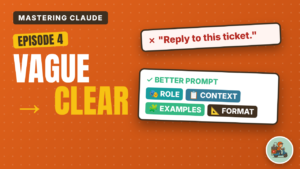
نصيحتي: سمِّ الشاشات التي تريدها. إذا كتبت فقط “تطبيق لمكتب الدعم الفني”، سيخمن Stitch الشاشات، وستقضي وقتك المجاني في تصحيح تخميناته. التوجيه الجيد لـ Stitch يتكون من أربعة أجزاء: ما التطبيق ولمن هو، والشاشات بالتحديد، وما يظهر على كل شاشة، والمظهر (الألوان والأشكال والإحساس العام).
الخطوة 2: عدّل شاشة بعد شاشة
انقر على الشاشة لتحديدها، ثم اكتب التغيير. للشاشة الرئيسية طلبت التالي:
Add filter chips at the top: All, High, and Mine.
ثم في توجيه ثانٍ:
Move the new ticket button to a round button, bottom right.
يغيّر Stitch الشاشة المحددة فقط، ويترك الشاشتين الأخريين كما هما.
قاعدتي: تغيير واحد في كل توجيه. عندما أطلب خمسة تغييرات معاً، يصيب غالباً ثلاثة منها فقط، ثم أدفع ثمن الإعادة من حدّي.
ثلاثة أمور أخرى تستحق المعرفة:
- إعدادات السمة، وليس التوجيهات، للألوان والأشكال. افتح إعدادات السمة لتغيير لون التمييز، أو نصف قطر الزوايا، أو للتبديل إلى الوضع الداكن، وستتحدث كل الشاشات معاً.
- البدائل (Variants). غير متأكد من شاشة؟ اطلب بدائل، وقارنها جنباً إلى جنب، واحتفظ بالبديل الذي يعجبك.
- النماذج الأولية (Prototypes). يمكن لـ Stitch ربط شاشاتك في نموذج تفاعلي قابل للنقر: تنقر على تذكرة فتفتح شاشة التفاصيل. هذا مفيد جداً لعرض تدفق العمل على العميل قبل أن تكتب أي كود.
الخطوة 3: التصدير إلى Figma
حدّد شاشاتك وافتح قائمة Export. سترى خيارات مثل Copy to Figma وDownload وcopy code، وروابط إلى أدوات Google الخاصة بالمطورين.
- انقر على Copy to Figma.
- افتح Figma، وأي ملف تصميم، ثم الصق بالضغط على Ctrl+V (أو Cmd+V على جهاز Mac).
تظهر شاشاتك في Figma كإطارات حقيقية وليست صوراً مسطحة: طبقات يمكنك تحديدها، مع تخطيط تلقائي (Auto layout)، فيستطيع المصمم تغيير نص أو لون في ثوانٍ. بهذه الطريقة أسلّم تصميم Stitch إلى مصمم حقيقي: يوصلني Stitch إلى معظم الطريق، ثم يجعله المصمم جزءاً من هويتنا.
يمكن لـ Stitch أيضاً تصدير قواعد التصميم كملف DESIGN.md: الألوان والخطوط والمسافات بنص عادي، حتى يتبع وكيل البرمجة (Coding agent) الأسلوب نفسه.
الخطوة 4: حوّله إلى صفحة Next.js وTailwind
في قائمة Export اختر Download. ستحصل على ملف مضغوط (zip) فيه HTML لكل شاشة، وصورة لقطة، وملف التصميم. ملف HTML بسيط مع أصناف Tailwind، ويحمّل Tailwind من CDN، ويحتفظ بألوانه في ملف إعدادات صغير.
في مشروع Next.js أنشأت صفحة للتذاكر (app/tickets/page.tsx) ولصقت المحتوى فيها. ثم ثلاثة إصلاحات سريعة:
1. صياغة JSX. تصبح class إلى className، والوسوم مثل img وinput تُغلق نفسها.
2. انقل الألوان إلى سمتك. انسخ ألوان Stitch إلى إعدادات Tailwind حتى يمكن حذف سكربت CDN. في Tailwind v4 يكفي بضعة أسطر في ملف CSS الرئيسي:
@import "tailwindcss";@theme {
  --color-primary: #0f9d8a;
  --color-surface: #f4fbfa;
}
3. مكوّن واحد بدلاً من خمس نسخ. تتكرر بطاقة التذكرة خمس مرات في HTML، لذلك اجعلها مكوّناً واحداً ومرّ عليه ببياناتك:
type Ticket = { id: number; title: string; priority: "High" | "Medium" | "Low"; owner: string };const tickets: Ticket[] = [
{ id: 1042, title: "VPN won't connect", priority: "High", owner: "Abd Almouhimen Shamout" },
{ id: 1041, title: "Outlook keeps asking for a password", priority: "Medium", owner: "Abd Almouhimen Shamout" },
]; function TicketCard({ ticket }: { ticket: Ticket }) {
return (
<li className="rounded-2xl bg-white p-4 shadow-sm">
<p className="text-sm text-gray-600">#{ticket.id} · {ticket.owner}</p>
<h2 className="font-semibold">{ticket.title}</h2>
<span className="mt-2 inline-block rounded-full bg-primary/10 px-3 py-1 text-sm text-primary">
{ticket.priority}
</span>
</li>
);
}export default function TicketsPage() {
return (
<ul className="space-y-3 p-4">
{tickets.map((t) => <TicketCard key={t.id} ticket={t} />)}
</ul>
);
}
شغّل npm run dev، فتصبح الشاشة الرئيسية نفسها صفحة حقيقية. استبدل المصفوفة tickets بطلب fetch إلى واجهة برمجة التطبيقات (API) الخاصة بك (واجهتي مبنية بـ Laravel، راجع برنامج Laravel API التعليمي)، فتصبح البيانات حية.
تستخدم وكيل برمجة؟ لدى Stitch أيضاً خادم MCP رسمي. صِله بـ Claude Code أو Google Antigravity، فيقرأ الوكيل تصميمك ويبني الصفحة بدلاً منك. شرحت Antigravity في برنامج Google Antigravity التعليمي.
4 أمور ما زال Stitch يخطئ فيها
1. زر Copy to Figma غير موجود. يحدث ذلك في وضع Pro. بدّل إلى الوضع السريع وأعد التوليد، أو حمّل الملف المضغوط واستورد HTML إلى Figma باستخدام إضافة لتحويل HTML إلى Figma.
2. المحتوى وهمي. أسماء مختلقة، وصور عشوائية من مكتبات الصور، وأيقونات محمّلة من الإنترنت. قبل النشر، ضع بياناتك الحقيقية ومجموعة أيقوناتك الخاصة، واستضف الصور بنفسك.
3. إمكانية الوصول (Accessibility). نص رمادي فاتح على خلفية بيضاء، ومناطق نقر صغيرة، وdiv تتصرف كأزرار لكنها ليست أزراراً حقيقية. تحقق من التباين، واجعل كل منطقة نقر 44 بكسل على الأقل، واستخدم وسوم <button> و<label> الحقيقية.
4. الكتابة من اليمين إلى اليسار (العربية). واجهة Stitch نفسها باللغة الإنجليزية، لكن يمكنك كتابة توجيهك بالعربية، أو طلب تخطيط عربي من اليمين إلى اليسار. لا تعد Google رسمياً بدعم RTL، لذلك تحقق من الكود:
<html lang="ar" dir="rtl">
- استبدل الهوامش والحشو اليسارية واليمينية (
ml-،mr-،pl-،pr-) بأصناف المحاذاة المنطقية (ms-،me-،ps-،pe-). - اختر خطاً عربياً مناسباً، على سبيل المثال باستخدام
next/font/google.
بعد ذلك ينقلب الشاشة كلها في الاتجاه الصحيح.
الحدود المجانية: ما يتعلمه معظم الناس بالطريقة الصعبة
Stitch مجاني. لا توجد خطة مدفوعة، ولا يمكنك شراء توليدات إضافية. لديك حد استخدام يتجدد تلقائياً، وقد غيّرت Google الأرقام (وأسماء الأوضاع) أكثر من مرة، لذلك تحقق من العداد في حسابك.
الجزء الصعب: كل تعديل وكل بديل يُحتسب، ووضع Pro يستهلك الحد أسرع. لذلك خطط لشاشاتك قبل أول توجيه. أكتب شاشاتي على الورق أولاً، ونادراً ما أصل إلى الحد.
قائمة مراجعة سريعة
- التوجيه مكتوب كموجز، وكل شاشة مسماة
- الوضع السريع إذا احتجت إلى Copy to Figma
- شاشة واحدة وتغيير واحد في كل توجيه تعديل
- الألوان والزوايا والوضع الداكن مضبوطة في إعدادات السمة
class←className، والوسوم ذاتية الإغلاق، والألوان منقولة إلى سمة Tailwind- البطاقات المتكررة تحولت إلى مكوّن واحد
- تم التحقق من البيانات الحقيقية، والأيقونات الخاصة، والتباين، ومناطق النقر 44 بكسل
- للعربية:
dir="rtl"، وأصناف البداية والنهاية، وخط عربي
الأسئلة الشائعة
هل Google Stitch مجاني؟
نعم. Stitch أداة مجانية من Google Labs، ولها حد استخدام يتجدد تلقائياً. لا توجد خطة مدفوعة، ولا يمكنك شراء توليدات إضافية.
هل Google Stitch متاح في السعودية؟
نعم. Stitch متاح في البلدان التي تتوفر فيها Gemini، ومنها السعودية ومعظم دول الشرق الأوسط. تحتاج إلى حساب Google، ويجب أن يكون عمرك 18 سنة أو أكثر.
هل يدعم Google Stitch اللغة العربية؟
واجهة Stitch باللغة الإنجليزية فقط، لكن يمكنك كتابة توجيهك بالعربية، أو طلب تخطيط عربي من اليمين إلى اليسار. لا تعد Google رسمياً بدعم RTL، لذلك تحقق من الكود بحثاً عن dir="rtl"، وأصناف البداية والنهاية المنطقية، وخط عربي.
لماذا لا يظهر زر Copy to Figma في Stitch؟
يعمل Copy to Figma في الوضع السريع. إذا ولّدت التصميم في وضع Pro، فأعد التوليد في الوضع السريع، أو حمّل الملف المضغوط واستورد HTML باستخدام إضافة Figma.
هل يمكنني استخدام كود Stitch في الإنتاج؟
اعتبره مسودة أولى جيدة. حوّله إلى مكونات، وانقل الألوان إلى سمتك الخاصة، واستبدل المحتوى الوهمي، وتحقق من إمكانية الوصول قبل النشر.
واصل التعلم
- شاهد التالي: برنامج Next.js التعليمي للمبتدئين، وابنِ مشروع App Router كاملاً ليصبح هذا التصميم تطبيقاً حقيقياً.
- اربط وكيل برمجة: برنامج Google Antigravity التعليمي
- ابنِ أدوات يمكنك النقر عليها بالذكاء الاصطناعي: برنامج Claude Artifacts التعليمي
- مراجعة أداة ذكاء اصطناعي أخرى: مراجعة Kimi K3.1 Pro
شاهد الفيديو: [VIDEO LINK HERE]
أي تطبيق ستصممه أولاً؟ وعن أي موضوع تريد فيديو لاحقاً؟ أخبرني في التعليقات على YouTube.
الأدوات التي أستخدمها
🎙 التعليق الصوتي مصنوع بـ ElevenLabs: https://try.elevenlabs.io/p825ulh2ac98
بعض الروابط روابط شراكة، وقد أحصل على عمولة دون أي تكلفة إضافية عليك.
المصادر
- Google Stitch: https://stitch.withgoogle.com
- Google، إعلانات Stitch على blog.google والمدونة الخاصة بمطوري Google (التصدير إلى Figma، وتصدير الكود، وDESIGN.md، وخادم MCP).
- منتدى Google AI Developers، إجابات فريق Stitch حول الوصول والتوفر وحدود الاستخدام: https://discuss.ai.google.dev/
- Tailwind CSS، متغيرات السمة (theme variables): https://tailwindcss.com/docs/theme
هذا المقال ترجمة عربية للمقال الأصلي باللغة الإنجليزية للكاتب عبد المهيمن شموط على mouhimen.dev.